
- • VR/360-Video-Benutzerhandbuch
- 1. Was ist VR
- 1.1 360-Grad-Video-Benutzerhandbuch
- 2. So erstellen Sie 360-Videos
- 2.1 So drehen Sie 360-Grad-Videos
- 2.2 360-Grad-Kamera auswählen
- 2.3 360-Grad-Video mit GoPro erstellen
- 2.4 360-Video-Rigs für GoPro
- 2.5 Stitching-Software für 360-Grad-Ansicht
- 3. VR-Player und Headsets
- Mehr anzeigen
- 4. VR-Ressourcen
- Mehr anzeigen
GoPro 360-Grad-Videos erstellen: Was Sie vorher wissen müssen
Dieser Artikel stellt einige wichtige Tipps zur Verwendung von GoPro für die Erstellung von 360-Grad-Videos vor



 100% Sicherheit verifiziert | Kein Abozwang | Keine Malware
Oct 15, 2026• Bewährte Lösungen
 TL;DR:
Bei der Erstellung von 360-Grad-Videos mit mehreren herkömmlichen GoPro-Kameras müssen die Einzelaufnahmen zwingend vorab mit einer speziellen Software zu einem sphärischen Video zusammengefügt werden, bevor sie in Programmen wie Filmora bearbeitet oder zu Standardvideos neu gerahmt werden können.
● Halten Sie ausreichend Abstand zwischen dem Kamera-Rig und wichtigen Motiven und vermeiden Sie Bewegungen an den Schnittstellen, da die physischen Linsenabstände sonst zu sichtbaren Nähfehlern, zerrissenen Objekten oder doppelten Details führen.
● Überwachen Sie Akkustand, Speicherplatz und die Kamerasynchronisierung vor dem Dreh exakt, da der Ausfall oder Überhitzungsstopp einer einzigen GoPro im Rig unweigerlich zu permanent fehlenden Bildbereichen in der finalen Szene führt.
● Filmora fügt das Rohmaterial der einzelnen GoPro-Kameras nicht zusammen, sondern nutzt das bereits kompatibel zusammengefügte 360-Videomaterial für das 360°-Video-Neurahmen, um spezifische Blickwinkel anzupassen, Kamerabewegungen zu animieren und das Ergebnis als normales Video zu exportieren.
GoPro-Kameras haben eine wichtige Rolle bei der Entwicklung von Action- und immersiven Videos gespielt. Bevor kompakte Dual-Objektiv-360-Kameras weit verbreitet waren, war eine gängige Methode zur Erstellung von sphärischem Videomaterial, mehrere GoPro-Kameras auf einem 360-Rig zu montieren, die Aufnahmen zu synchronisieren und die einzelnen Ansichten in der Nachbearbeitung zusammenzufügen.
Dieser Mehrkamera-Ansatz kann eine gesamte Umgebung erfassen, bringt jedoch auch Herausforderungen mit sich, wie sichtbare Nahtstellen beim Zusammenfügen, Kameraabstände, Synchronisierung, Akkuverwaltung und Komplexität in der Nachbearbeitung. Wenn Sie planen, 360-Grad-Videos mit mehreren GoPro-Kameras zu erstellen, kann das Verständnis dieser Einschränkungen Ihnen helfen, bessere Ergebnisse zu erzielen.
3 wichtige Dinge, die Sie wissen sollten, bevor Sie GoPro-Kameras zur Erstellung von 360-Videos verwenden
Eine herkömmliche GoPro erfasst nur einen Teil der umgebenden Szene, daher verwenden traditionelle GoPro-basierte 360-Workflows mehrere Kameras, die in verschiedene Richtungen montiert sind. Die einzelnen Aufnahmen werden dann zusammengefügt, um sphärisches Videomaterial zu erstellen.
Wenn Sie mit einem solchen Mehrkamera-Setup arbeiten, sollten Sie die folgenden Faktoren im Hinterkopf behalten.
1. Achten Sie auf Lücken und Nähte beim Zusammenfügen
Wenn mehrere GoPro-Kameras auf einem 360-Rig montiert sind, zeichnet jede Kamera die Szene von einer leicht unterschiedlichen Position auf. Die einzelnen Ansichten müssen dann zusammengefügt werden, um das vollständige sphärische Bild zu erstellen.
Wenn die Kameras zu weit voneinander entfernt positioniert sind oder sich Motive durch den Überlappungsbereich zwischen den Objektiven bewegen, können sichtbare Fehler beim Zusammenfügen auftreten. Dazu können zerrissene Objekte, doppelte Details, nicht übereinstimmende Kanten oder deutlich sichtbare Nähte zwischen verschiedenen Kameraansichten gehören.
Die Wahl eines gut gestalteten 360-Rigs und das Fernhalten wichtiger Motive von den Zusammenfüge-Grenzen kann dazu beitragen, diese Probleme zu reduzieren. Zusammenfüge-Software kann einige Probleme beheben, kann jedoch nicht immer vollständig für schlecht positionierte Kameras oder schwierige Aufnahmebedingungen kompensieren.
2. Halten Sie ausreichend Abstand zwischen der Kamera und Ihrem Motiv
Sehr nahe Motive können bei einem Mehrkamera-360-Setup besonders schwierig sein. Da jede GoPro die Szene von einer leicht unterschiedlichen physischen Position aufzeichnet, können nahe Objekte zwischen benachbarten Kameras sehr unterschiedlich erscheinen, was ein genaues Zusammenfügen erschwert.
Lassen Sie nach Möglichkeit ausreichend Abstand zwischen dem Kamera-Rig und wichtigen Motiven. Der ideale Abstand hängt vom Rig, der Objektivabdeckung, der Kamerapositionierung und dem Zusammenfüge-Workflow ab, testen Sie also Ihr Setup, bevor Sie wichtiges Videomaterial aufnehmen.
3. Überwachen Sie Akku, Speicher und Kamerasynchronisierung
Ein Mehrkamera-360-Rig erfordert, dass jede Kamera korrekt weiter aufzeichnet. Wenn eine GoPro aufgrund eines leeren Akkus, vollen Speichers, Überhitzung oder einer anderen Unterbrechung stoppt, kann ein Teil der sphärischen Szene fehlen.
Überprüfen Sie vor dem Drehen den Akkustand, den verfügbaren Speicher, die Aufnahmeeinstellungen und die Synchronisierung aller Kameras. Planen Sie bei längeren Sessions, wie Sie Akkus und Speichermedien verwalten, ohne die Aufnahme zu unterbrechen.
Mehrkamera-GoPro-Setups können interessantes immersives Videomaterial erzeugen, erfordern jedoch mehr Vorbereitung als die Aufnahme mit einer einzigen herkömmlichen Kamera. Das Testen des vollständigen Rigs vor dem eigentlichen Dreh kann dabei helfen, Probleme beim Zusammenfügen, bei der Belichtung, Synchronisierung und beim Akku im Voraus zu identifizieren.
Über 360-Video und GoPro
Was ist 360-Grad-Video?
360-Grad-Video erfasst die umgebende Szene in mehrere Richtungen, anstatt den Betrachter auf einen festen Kamerawinkel zu beschränken. Wenn es als interaktives 360-Video auf einer kompatiblen Plattform abgespielt wird, können die Zuschauer die sphärische Szene erkunden und wählen, wohin sie schauen möchten.
360-Videomaterial kann mit dedizierten Dual-Objektiv-360-Kameras aufgenommen oder aus mehreren synchronisierten Kameras erstellt werden, die um ein Rig herum positioniert sind. In einem Mehrkamera-Workflow müssen die einzelnen Aufnahmen zusammengefügt werden, um das vollständige sphärische Bild zu bilden.
360-Video kann für Reise- und Actioninhalte, virtuelle Touren, Veranstaltungen, Schulungen, Bildung, Simulationen, immersives Geschichtenerzählen und andere Situationen verwendet werden, in denen die Darstellung der umgebenden Umgebung zusätzlichen Kontext bietet.
Verwendung von GoPro-Kameras für 360-Video
GoPro-Kameras werden aufgrund ihrer kompakten Bauform und Weitwinkelaufnahme häufig mit Action- und Outdoor-Aufnahmen assoziiert. Mehrere GoPro-Kameras wurden auch in speziellen Rigs eingesetzt, um 360-Grad-Videomaterial zu erstellen.
In diesem Workflow werden Kameras so positioniert, dass sie überlappende Ansichten rund um das Rig erfassen. Nach der Aufnahme werden diese Ansichten synchronisiert und mit kompatibler Software zu sphärischem Videomaterial zusammengefügt.
Das Erfassen der vollständigen 360-Szene ist jedoch nur ein Teil des Workflows. Sobald das sphärische Videomaterial erstellt wurde, müssen Sie noch entscheiden, wie die Zuschauer es erleben werden.
Was können Sie nach der Erstellung eines 360-Videos tun?
Nachdem Ihre GoPro-Aufnahmen zu kompatiblem 360-Videomaterial zusammengefügt wurden, haben Sie im Allgemeinen zwei Möglichkeiten, das Ergebnis zu verwenden.
- Als interaktives 360-Video beibehalten: Die Zuschauer können die sphärische Szene selbst auf einem kompatiblen Player oder einer kompatiblen Plattform erkunden.
- Als Standardvideo neu rahmen: Sie wählen, welchen Teil der 360-Szene die Zuschauer sehen, und steuern, wie sich dieser Blickwinkel im Laufe des Videos verändert.
Das Neu-Rahmen ist besonders nützlich, wenn Sie immersives Videomaterial in herkömmliche Inhalte für YouTube, TikTok, Instagram Reels, Shorts oder andere Plattformen umwandeln möchten, auf denen Sie die Aufmerksamkeit des Publikums steuern wollen.
So rahmen Sie 360-Videomaterial mit Filmora neu
Mit Filmorasden 360°-Video-Neurahmen-Werkzeugen können Sie kompatibles, zusammengefügtes 360-Videomaterial importieren und den endgültigen Kamerawinkel nach der Aufnahme auswählen. Anstatt die gesamte sphärische Ansicht als endgültige Ausgabe zu behandeln, können Sie sie als Quelle für die Erstellung herkömmlicher Aufnahmen verwenden.
Wählen Sie Ihren Blickwinkel nach der Aufnahme
Filmora ermöglicht es Ihnen, sich durch die 360-Szene zu navigieren und den Blickwinkel direkt während der Bearbeitung anzupassen. Steuerelemente wie Sichtfeld, horizontaler Winkel, vertikaler Winkel, Kameraabstand, Bildzoom und Rollwinkel helfen dabei, genau zu bestimmen, welcher Teil der sphärischen Aufnahme im endgültigen Bild erscheint.
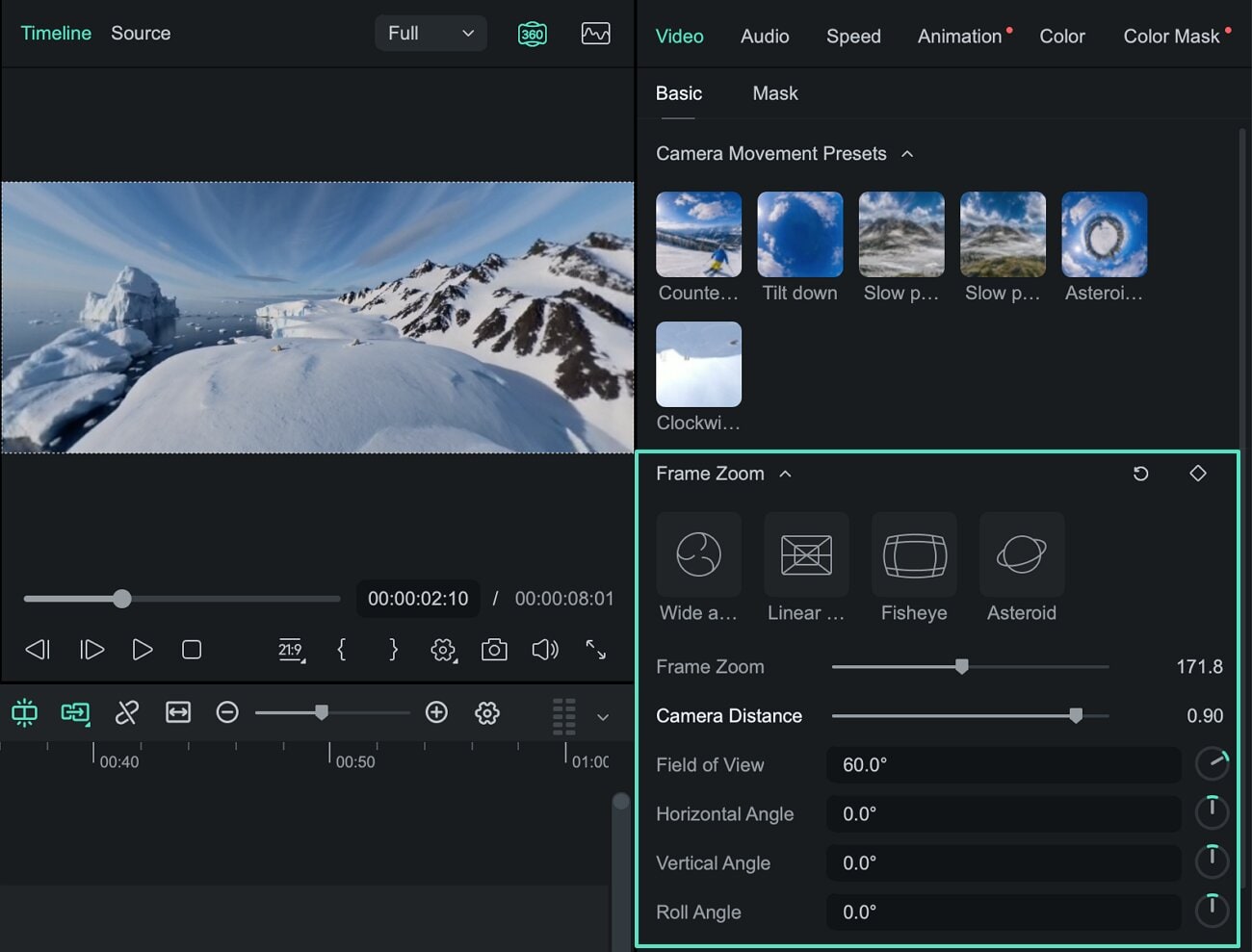
Dies gibt Ihnen mehr Flexibilität bei der Bearbeitung von Action-Videomaterial. Wenn Ihre 360-Aufnahme zum Beispiel einen Fahrer und die umgebende Umgebung erfasst hat, könnten Sie damit beginnen, nach vorne zu schauen, die virtuelle Kamera auf den Fahrer zu richten, einer seitlich ablaufenden Aktion zu folgen und dann zur Vorwärtsansicht zurückzukehren – alles aus derselben sphärischen Aufnahme.
Verändern Sie das Aussehen Ihres 360-Videomaterials
Filmora bietet auch verschiedene Anzeigemodi für 360-Videomaterial, darunter Weitwinkel, Linear, Fischauge und Tiny Planet. Diese Projektionsstile ermöglichen es Ihnen, verschiedene visuelle Interpretationen aus derselben Aufnahme zu erstellen.
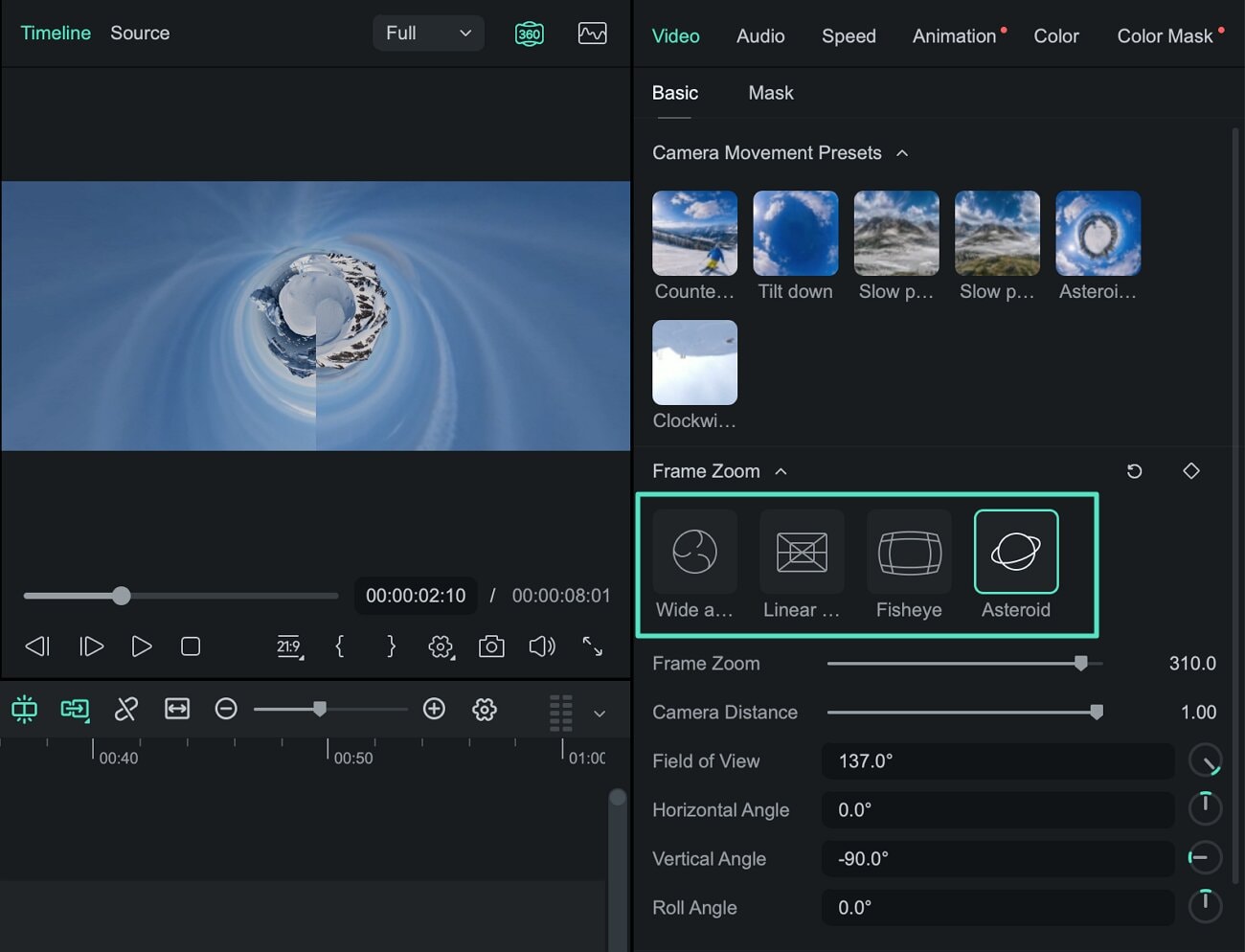
Erstellen Sie virtuelle Kamerabewegungen
Sie müssen die virtuelle Kamera nicht auf einem Blickwinkel fixiert lassen. Filmora ermöglicht es Ihnen, Bewegungsvoreinstellungen oder Keyframes zu verwenden, um den Blickwinkel im Laufe der Zeit zu animieren und so Schwenks, Zooms, Drehungen und andere virtuelle Kamerabewegungen zu erstellen.
- Winkel nach der Aufnahme wählen: Wählen Sie den besten Blickwinkel aus der sphärischen Szene während der Bearbeitung.
- Sichtfeld anpassen: Erstellen Sie breitere oder engere Aufnahmen aus demselben 360-Videomaterial.
- Perspektiven wechseln: Verwenden Sie Weitwinkel-, Linear-, Fischauge- oder Tiny-Planet-Ansichten.
- Virtuelle Kamerabewegungen erstellen: Fügen Sie Schwenks, Zooms, Drehungen und Blickwinkeländerungen mit Voreinstellungen oder Keyframes hinzu.
- Weiter bearbeiten: Clips zuschneiden, Geschwindigkeit anpassen, Titel, Audio, Effekte und andere Bearbeitungen auf der Filmora-Zeitleiste hinzufügen.
- Als Standardvideo exportieren: Verwandeln Sie das neu gerahmte Videomaterial in herkömmliche Inhalte für gängige Video- und Social-Media-Plattformen.
Entdecken Sie Filmorasdie 360-Video-Bearbeitungswerkzeuge →
Schritt-für-Schritt-Anleitungen finden Sie in der 360°-Video-Neurahmen-Anleitung für Windows oder der 360°-Video-Neurahmen-Anleitung für Mac.
Häufig gestellte Fragen zu GoPro und 360-Video
Kann man 360-Grad-Videos mit GoPro-Kameras erstellen?
Ja. Ein traditioneller Ansatz besteht darin, mehrere GoPro-Kameras in einem speziellen 360-Rig zu montieren, überlappende Ansichten in verschiedene Richtungen aufzunehmen und diese Aufnahmen zu sphärischem Videomaterial zusammenzufügen. Dedizierte 360-Kameras bieten einen weiteren Ansatz, indem sie mehrere Objektive in ein einziges Kamerasystem integrieren.
Warum erscheinen Nahtstellen in 360-Videos?
Nahtstellen können dort auftreten, wo sich Videomaterial von verschiedenen Objektiven oder Kameras überschneidet. Sie sind auffälliger, wenn Motive sehr nah an der Kamera sind, sich über eine Zusammenfüge-Grenze bewegen oder wenn benachbarte Kameras deutlich unterschiedliche Beleuchtung, Belichtung oder Perspektiven erfassen.
Kann ich zusammengefügtes GoPro-360-Videomaterial bearbeiten?
Ja. Sobald die einzelnen Aufnahmen zu einem kompatiblen 360-Video zusammengefügt wurden, kann das sphärische Videomaterial in unterstützten Bearbeitungs-Workflows verwendet werden. Sie können es als interaktives 360-Video beibehalten oder ausgewählte Blickwinkel in ein Standardvideo neu rahmen.
Kann ich GoPro-360-Videomaterial in ein normales Video umwandeln?
Ja. Das 360°-Video-Neurahmen ermöglicht es Ihnen, bestimmte Blickwinkel aus sphärischem Videomaterial auszuwählen und in ein standardmäßiges flaches Video umzuwandeln. Sie können den Blickwinkel auch über die Zeit animieren, um virtuelle Kamerabewegungen zu erstellen.
Kann Filmora GoPro-360-Videomaterial neu rahmen?
Filmora kann kompatibles, zusammengefügtes 360-Videomaterial neu rahmen. Sie können die Blickrichtung, das Sichtfeld und die Perspektive ändern, Kamerabewegungen mit Voreinstellungen oder Keyframes erstellen und das Ergebnis auf der Filmora-Zeitleiste weiter bearbeiten.
Fügt Filmora Videomaterial von mehreren GoPro-Kameras zusammen?
Filmorasder 360°-Video-Neurahmen-Workflow ist für kompatibles 360-Videomaterial konzipiert, das bereits für die Bearbeitung vorbereitet wurde. Wenn Sie eine 360-Szene mit mehreren separaten GoPro-Kameras aufnehmen, sollten die einzelnen Kameraansichten zunächst mit einem geeigneten Zusammenfüge-Workflow zu kompatiblem sphärischem Videomaterial zusammengefügt werden, bevor Sie es in Filmora neu rahmen.
